이 게시물은 쿠팡 파트너스 활동의 일환으로,이에따른 일정액의 수수료를 제공받습니다.
목차
1. MSI md271ul 구매 동기
2. 언박싱부터 디자인까지
3. 연결성: C타입 선 하나로 끝! 매우 편리하다
4. 화질: 4K 화질 어떤가?
5. 솔직한 단점..

1. MSI md271ul 구매 동기
내 첫 외장 모니터, 중국산 FHD 모니터
맥북 M2 에어를 구매하고 사용한지 어언 4년차. 이동하면서 사용할 때에는 이것만큼 좋은 노트북이 없다고 생각한다. 그러나, 어디 한 곳에서 두 세시간 이상 작업할 때에는 13인치 디스플레이가 작아 불편하다. 이런 단점을 극복하기 위해 쿠팡에서 5만원짜리 모니터를 사용했었다. 듣보 LCD패널을 사용한 중국산 FHD 모니터는 픽셀이 하나하나 눈으로 구분할 수 있을정도로 매우 불만족 스러웠다. 정말 이 모니터를 계속 사용하다간 시력이 안좋아질것 같다는 생각을 하던 참에…
md271ul로 4K 모니터 입문하다.
어느날 유튜브에서 맥북 추천 외장모니터 영상을 봤는데, 해당 영상에서 추천하던 모니터는 주연테크 모니터와 MSI모니터였다. 주연테크 모니터와 MSI모니터 둘 다 usb C 출력이 가능한 4K 모니터여서 중 계속 고민하였지만, 맥북의 알루미늄 컬러감을 가장 잘 살릴 수 있는 모니터를 고르고싶어 MSI md271ul을 선택하게 되었다. 이전에 사용하던 FHD 모니터와 너무나도 대비되는 화질에 감탄하고, 맥북의 레티나 디스플레이와 직접적으로 비교하는 것이 아닌 이상 큰 차이를 느끼지 못하겠어서 엄청난 감동을 했었다.
그렇게 싱글 모니터를 사용하던 중, 갑자기 30만원짜리 모니터를 23만원에 할인 판매하길래 충동적으로 구매해버리고 말았다… 이전 구매 경험에서 매우 만족하고 있던 참에 할인까지 해버리니 내가 구매 버튼을 누르는 순간만큼은 짱구급으로 말릴 수 없는 순간이었다.


2. 언박싱부터 디자인까지
언박싱
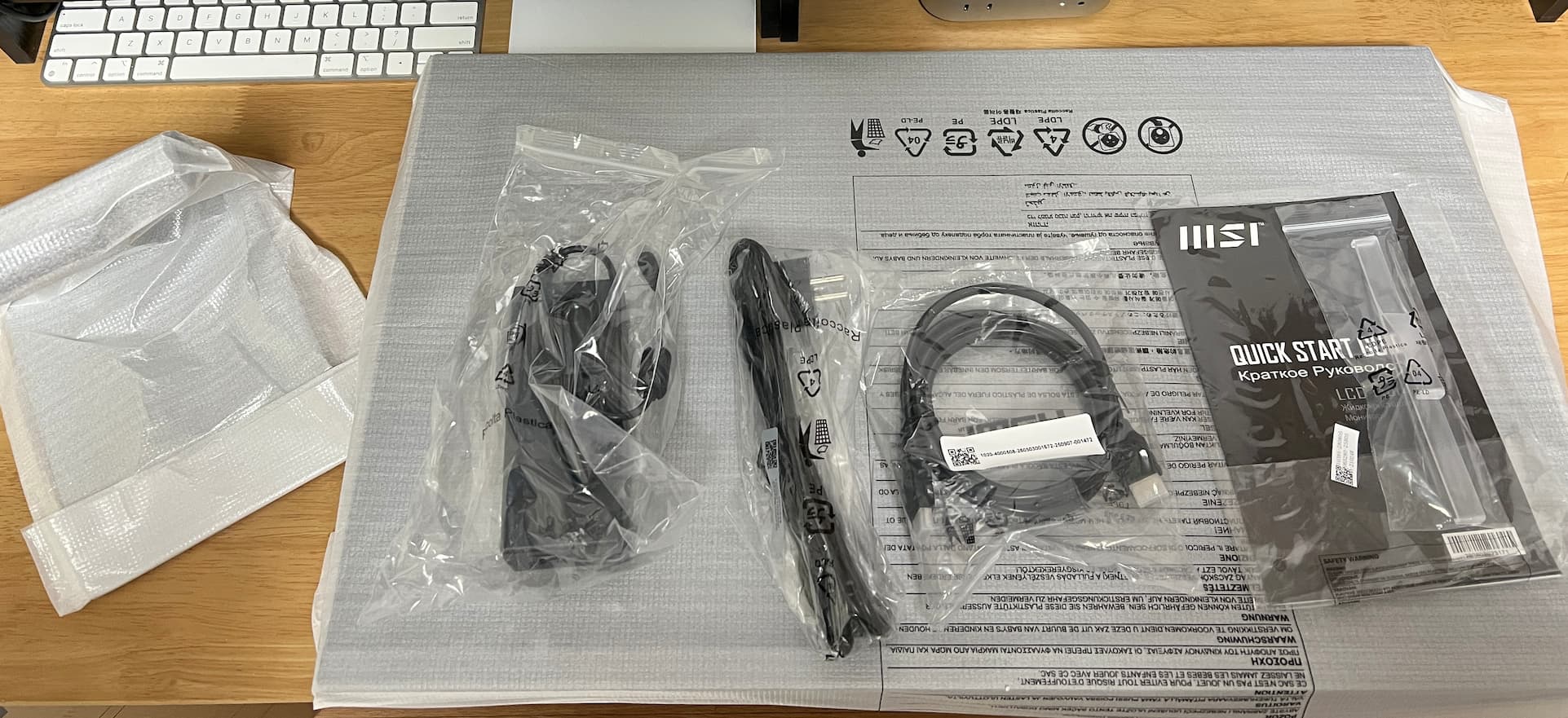
우선 택배를 받으면 생각보다 커다랗고 무거운 박스가 기다리는 것을 볼 수 있다. 조심히 테이프 뜯고 박스를 열어보면 커다란 스티로폴 완충제가 나를 기다리는데, 박스를 평평한 바닥에 두고 천천히 꺼내면 안에서 모니터와 스탠드, Hdmi케이블과 설명서를 볼 수 있다. 모니터를 이물질 없는 평평한 책상이나 바닥에 둔 후 뒤에 모니터 스탠드 결합부위를 맞춰주면 조립 끝. 정말 간단하다.
설명서 포장에 미상의 플라스틱 쪼가리가 보일텐데, 이것은 스탠드 위에 껴서 선정리 용도로 준 부품이다. 취향것 사용하면 된다.
Hdmi 케이블은 C타입 입출력할거니 패스...
디자인 총평
우선, 맥의 알루미늄 컬러감을 잘 살린다. 즉, 일체감이 좋다. 서로 따로 노는듯한 느낌이 아니라 통일감이 되는 재질이라 시각적으로 전혀 신경쓰이지 않고, 가끔씩 볼 때마다 어딘가 한 켠에서 "뽕"이 차오른다.
두 번째로, 모니터 스탠드의 디자인이 매우 고급스럽다. 매우 슬림한 스탠드의 디자인과 메탈소재의 조합으로 가격대에 어울리지 않는 고급스러움을 자아내는 것을 알 수 있다.


3. 연결성: C타입 선 하나로 끝! 매우 편리하다
맥북 외장 모니터로 이 모니터를 선택한 이유는 사실상 이게 가장 크다. C타입 썬더볼트 케이블만 사용하면 된다. 썬더볼트 케이블을 사용하면 모니터 화면 출력과 동시에 65W급 충전이 가능하다. 따라서, 밖에서 들어와서 집에서 마저 작업할 때 따로 모니터 케이블과 충전기를 각각 꽂을 필요 없이 C타입 썬더볼트 케이블만 연결하면 모든게 충족된다!
모니터 연결 케이블은 무조건 정품 썬더볼트케이블 사용!!
필자도 처음에 썬더볼트의 괴랄한 가격을 보고 호환 케이블을 사용했었다. 하지만, 사용한지 얼마 되지 않아 머니터에 가로줄이 간헐적으로 생기고 가끔 모니터 하단에 이상한 깜빡임이 생기는거지 않는가? 처음에는 모니터 문제인줄 알고 모니터 회사에 전화해봤건만 의심되는건 썬더볼트 케이블이고, 혹시라도 모니터 문제라면 서비스센터 입고시켜서 확인해봐야한다고 했다. 이미 모니터 박스를 버린지 오래이고, 서비스센터 직접 다녀오기도 뭐해서 우선 썬더볼트 케이블이라도 바꿔보자는 심정으로 벨킨 썬더볼트 케이블을 사용해봤더니만 이게 웬걸? 지금까지 갖고있었던 모든 문제가 싹 사라졌다. 그 이후로 한 번도 이상없이 지금까지 잘 사용하고 있다는 후문이…
만약 이 모니터가 아니더라도 맥북과 4K모니터를 연결한다면 인증된 썬더볼트 제품을 사자. 필자가 산 제품의 링크는 아래와 같다.
(매우 비싼 가격으로 결제가 부담되지만, 필자와 같이 "호환"제품을 사고 고생을 하는 것보다 나을 것이다...)
벨킨 썬더볼트 4 C-C타입 PD 100W 40Gbps 초고속 케이블 - 충전 케이블 | 쿠팡
현재 별점 4.9점, 리뷰 249개를 가진 벨킨 썬더볼트 4 C-C타입 PD 100W 40Gbps 초고속 케이블! 지금 쿠팡에서 더 저렴하고 다양한 충전 케이블 제품들을 확인해보세요.
www.coupang.com

모니터 Type C PD Charge 사용하는 방법(이거 안하면 충전 안돼요!)
만약 당신이 이 모니터를 처음 구매해 사용한다면 C타입 충전을 사용하기 위해 모니터에서 Type C PD Charge 옵션을 켜줘야한다. 다음 옵션을 켜기 위해선 모니터 우측 하단에 있는 버튼 뭉치 네 개를 활용해서 켜주면 된다.
왼쪽부터 오른쪽까지 각 버튼을 A B C D E라고 지칭하겠다.
(요약: ABDBBDAA)
모니터 전원(E)을 켠 다음에 A를 눌러 메뉴창에 진입한다. 그러면 메뉴 창이 나오는데, B를 눌러 "설정" 탭으로 이동한다. D를 눌러 설정 세부 메뉴로 들어가고, B를 두 번 눌러 Type C PD Charge 선택창으로 이동해준다. D를 눌러 Off되어있던 옵션을 On으로 바꿔주면 끝! 여기에서 가만히 30초정도 두면 알아서 꺼지거나, A를 두 번 눌러 나가주면 된다.

4. 화질: 4K 화질 어떤가?
FHD 쓰다가 4K쓰면 모니터가 엄청 부드러워진다. 화면의 인치당 픽셀수를 나타내는 ppi(Pixels Per Inch)가 약 163ppi정도로 맥북 에어 224ppi에 비하면 못미치는 수준이지만, 필자가 전에 사용하던 모니터의 ppi가 약 102였던거에 비하면 매우 선명했다. 사실, 지금도 맥북 화면이랑 옆에서 엄청 자세히 비교하는거 아니면 크게 차이를 못느낀달까?
4K 모니터에 해상도 설정 QHD로 해도 괜찮나요?
macOS를 사용하는 독자라면 아마 4K 모니터에 해상도 설정을 QHD으로 하게 될 것이다. 4K 해상도로 설정하면 글자와 아이콘이 너무 작아지기 때문인데, 모니터 4K에 맞지 않는 QHD 해상도를 설정하면 제 성능을 못내는게 아닌가 걱정할 수 있지만 걱정마라. 똑똑한 macOS는 QHD(2560 * 1440) 해상도를 4K(3840 * 2160)에 맞추기 위해 가상으로 2배 스케일링 한 후(5120 * 2880) 4K에 맞는 해상도로 이미지를 쏴준다.
결론: 4K 화질이다.(엄격하게 따지면 약간 못미치지만… 사실상 체감 못함!)

5. 솔직한 단점
이 제품의 단점은 크게 두 가지를 꼽을 수 있을 것 같다. Vesa 홀의 부재와 배젤.
VESA홀의 부재...
이 모니터는 정말 VESA홀만 있었다면 세계 최고의 모니터라고 직접 상장을 주고싶었겠지만, 아쉽게도 차별화를 위해서인지 없애버렸다. 따라서, 모니터 암을 직접 설치할 수 없는데, 만약 모니터 암을 설치하고싶다면 모니터 스탠드 연결부를 VESA홀로 바꿔주는 써드파티 제품을 사용할 수 있다.
MSI MD271UL 베사 마운트 - 모니터 주변기기 | 쿠팡
쿠팡에서 MSI MD271UL 베사 마운트 구매하고 더 많은 혜택을 받으세요! 지금 할인중인 다른 모니터 주변기기 제품도 바로 쿠팡에서 확인할 수 있습니다.
www.coupang.com

베젤
필자도 단독 모니터로 사용할 때에는 잘 못느꼈지만, 듀얼 모니터로 넘어가면서 약간 신경쓰이게 된 부분이 있는데, 베젤이다. 전혀 무시할 수 없는 길이의 베젤로, 엄청 신경쓰이는 편은 아니지만, 그렇다고 신경이 안쓰인다고 할 수는 없다. 다만, 필자의 경우에는 모니터를 이어서 사용하는 것이 아니기에 한쪽 베젤을 물리적으로 가리는 방법을 통해 사용하니 생각보다 괜찮더라
6. 맥북과의 가성비 짝꿍 MD271UL
만약 맥북 외장 모니터를 고민하고있다면 필자는 고민없이 이 제품을 추천해주고싶다. VESA홀이 없단건 약간의 흠이지만, 굳이 모니터 암을 사용해야하는게 아니라면 정말 좋다. USB Type C PD 충전도 지원하고, 플리커 프리 기능까지..
게임용이라면 잘 모르겠지만 사무용이라면 매우 추천한다. 이 제품은 종종 할인도 자주 하는 제품으로, 컴퓨존이나 지마켓 등을 잘 찾아보면 할인하는 경우도 심심찮게 볼 수 있다. 만약 궁금한 점이 있다면 댓글로 남겨주시면 감사하겠다!
2026년 1월 18일 최저가 업데이트:
컴퓨존(홈페이지, 쿠팡 등 컴퓨존 판매 채널) 276,000원
'잡담' 카테고리의 다른 글
| MBO, MBR, MOR의 차이점/경영학원론/GPT-4 (0) | 2023.04.26 |
|---|---|
| 맥북 사이드카 연결 오류, 아이패드에 연결할 수 없습니다 -455 해결법, 그 외 유용한 팁 (0) | 2023.02.15 |